Notice logicielle Audiolift Controller
Ce guide explique comment utiliser Audiolift Controller, l'application de bureau Windows qui pilote le processeur Audiolift. Il se concentre sur les écrans visibles, les actions de l'utilisateur, la gestion des sessions, le routage, les commandes d'upmix, la calibration, le monitoring, les réglages et les procédures de récupération.
Introduction
Le Processeur Audiolift AIP (Audiolift Immersive Processor) est un processeur de son immersif permettant de piloter un système de sonorisation multicanal et de créer des effets de spatialisation, y compris à partir de mix stéréo (upmix).
Le processeur se pilote avec le logiciel Audiolift Controller. Sa fenêtre principale regroupe la gestion des processeurs, le design de la salle, le routage des entrées, le routage des sorties, le traitement d'upmix, la calibration, les snapshots, le monitoring et les réglages.
Le concept central est la session. Une session mémorise la configuration utilisateur employée par l'interface. Vous pouvez travailler à partir d'une session stockée dans l'application, appliquer une session à un processeur, ou récupérer la session actuelle depuis un processeur.
Règles d'interaction communes
| Interaction | Usage typique |
|---|---|
| Clic simple | Sélectionner un élément, activer un bouton, basculer une route, ouvrir une page, ou donner le focus à une commande. |
| Double-clic | Éditer un nom, un texte, un segment ou un champ lorsque l'édition en ligne est disponible. |
| Cliquer-glisser | Déplacer des points, des enceintes, des zones de texte, des objets du canvas, des faders, des sliders ou le contenu de la vue. |
| Clic droit | Ouvrir les commandes contextuelles si disponibles, par exemple l'édition précise du gain d'une matrice. |
| Appui long | Équivalent tactile des actions contextuelles, comme l'édition du gain de matrice. |
| Ctrl/Cmd + clic | Utiliser les actions étendues si disponibles, comme le routage diagonal à partir d'une cellule de matrice sélectionnée. |
| Maj + clic | Utiliser des gestes d'édition alternatifs si disponibles, comme la suppression de points ou de segments de dessin. |
| Molette de la souris | Zoomer les vues du canvas ou ajuster les commandes compatibles avec la molette. |
| Touches fléchées | Ajuster les commandes numériques, faders, sliders, listes déroulantes ou listes sélectionnées lorsqu'elles ont le focus, si pris en charge. |
| Échap | Annuler les popups, l'édition, le déplacement (pan), le mode learn ou les modes d'interaction temporaires. |
Concepts clés
Nouveau sur Audiolift ? Commencez ici. Voici les quelques idées à connaître avant de toucher une commande. Chacune est réexpliquée, en contexte, dans son propre chapitre.
Ce que fait Audiolift
Audiolift prend votre audio entrant (par exemple un mix stéréo) et le spatialise sur de nombreux haut-parleurs répartis autour du public — c'est l'upmix. Vous décrivez où se trouvent les enceintes (Design), choisissez quelles entrées alimentent le moteur (Inputs), façonnez le résultat spatial (Upmix), l'envoyez aux enceintes (Outputs), affinez chaque enceinte (Speaker Calibration) et enregistrez/rappelez des états (Snapshots).
Le chemin du signal audio
Tout le traitement suit un même chemin, de l'entrée Dante à la sortie Dante. Chaque page du contrôleur agit sur une étape de ce chemin. Dans chaque chapitre, ce schéma est repris avec l'étape concernée mise en évidence.
- Trois matrices d'entrée répartissent les entrées Dante : Upmix Send (vers le moteur d'upmix), Speakers Send (directement vers des enceintes) et Direct Out (directement vers les sorties, sans traitement).
- Le moteur d'upmix passe le signal par l'EQ d'upmix, puis le sépare en bus Upmix, LF (basses fréquences) et LFE, chacun avec son gain et son équilibre spatial.
- Le bus Speakers est sommé avec les bus Upmix et LF avant les délais et gains de chaque enceinte (Speaker Calibration). Le bus LFE est injecté sur chaque enceinte marquée sub (même bus que Speakers Send). S'il n'y a aucun sub, le LFE reste une ligne dédiée dans la matrice de sortie.
- La matrice de sortie (OUTPUTS) envoie chaque enceinte vers les sorties Dante. Direct Out la rejoint sur le bus Output.
- Trois générateurs de bruit rose (stéréo, panoramiqué, par enceinte) servent à la calibration.
Contrôleur vs. processeur
Le processeur est l'unité en rack qui traite l'audio. Le contrôleur, Audiolift Controller, est l'application de bureau décrite dans cette notice (Windows uniquement). Il se connecte au processeur par le réseau CONTROL. Un contrôleur peut voir plusieurs processeurs.
Session vs. snapshot
| Terme | Ce que c'est | Quand l'utiliser |
|---|---|---|
| Session | La configuration complète d'un processeur (design, routing, upmix, calibration, réglages). | Préparer hors ligne, appliquer à un processeur, ou la relire depuis l'un d'eux. |
| Snapshot | Un état enregistré à l'intérieur de la session courante, rappelable instantanément. | Basculer entre des rendus/scènes connus pendant la préparation ou un show. |
Deux réseaux distincts : CONTROL et Dante
L'audio et la commande transitent par des ports réseau différents. Le port CONTROL transporte l'interface, la découverte et les mises à jour. Les ports Dante (Primary et Secondary) transportent l'audio numérique. Garder cette distinction à l'esprit évite la plupart des confusions de configuration — voir Système & connexions.
Démarrage rapide
- Ouvrez Audiolift Controller.
- Allez dans PROCESSORS.
- Sélectionnez un processeur ou une session hors ligne.
- Utilisez Apply Session pour envoyer une session sélectionnée vers un processeur sélectionné, ou Get Session pour enregistrer la configuration courante du processeur comme session.
- Ouvrez DESIGN pour vérifier l'agencement de la salle.
- Utilisez INPUTS, OUTPUTS, UPMIX et CALIBRATION pour configurer le workflow audio.
- Créez ou rappelez des configurations depuis SNAPSHOTS.
- Utilisez METERS pour surveiller les niveaux de signal.
Guide de première configuration
Un parcours guidé, de l'unité déballée au son dans la salle. Suivez-le une fois et le reste de l'interface prendra tout son sens. Chaque étape renvoie à son chapitre complet.
- Installez le processeur dans un rack. Voir Montage en rack.
- Reliez-le au secteur avec le cordon fourni, sur une prise reliée à la terre. Voir Sécurité électrique.
- Branchez les ports CONTROL et Dante de la face arrière, avec des câbles blindés
CAT5e U/FTP droits (100 m maximum) :
- CONTROL vers le switch du réseau de contrôle, sur lequel est aussi branché le PC Windows qui exécute Audiolift Controller ;
- Dante Primary vers le switch du réseau audio Dante ;
- Dante Secondary (optionnel) vers un second switch Dante, indépendant, pour la redondance.
Le PC Audiolift Controller atteint le processeur via CONTROL (noir). Dante Primary (bleu) porte le réseau audio ; Dante Secondary (rouge) est un chemin redondant indépendant vers les mêmes équipements. (Illustratif — vos appareils varieront.) - Ouvrez l'application Audiolift Controller sur le PC :
 c'est son icône dans le menu Démarrer et sur le bureau.
 - Sélectionnez votre processeur. Dans PROCESSORS,
choisissez l'unité et cliquez sur Control processor
(
 icône des trois faders).
 - Chargez ou créez une session. Appliquez une session préparée, ou utilisez Get Session pour lire l'état courant du processeur.
- Décrivez la salle. Dans DESIGN, réglez l'échelle, dessinez la zone d'écoute et placez vos enceintes (pleine bande et, si besoin, des subs).
- Routez les entrées. Dans INPUTS, accédez à UPMIX SEND, DIRECT OUT et SPEAKERS SEND, puis routez les entrées à l'aide des matrices.
- Routez les sorties. Dans OUTPUTS, envoyez les canaux d'upmix vers vos sorties d'enceintes.
- Vérifiez chaque enceinte. Dans CALIBRATION (Speaker Calibration), utilisez le bruit rose par enceinte pour confirmer que la bonne enceinte joue, puis réglez gain, délai et polarité.
- Façonnez l'espace. Dans UPMIX, ajustez l'étalement (spread), le LFE et le panorama tout en surveillant les meters.
- Enregistrez un snapshot une fois le son correct (SNAPSHOTS), et surveillez les niveaux dans METERS.
Fenêtre principale
La fenêtre principale s'organise autour d'une barre de titre, d'un menu de navigation à gauche et d'une zone de travail centrale.
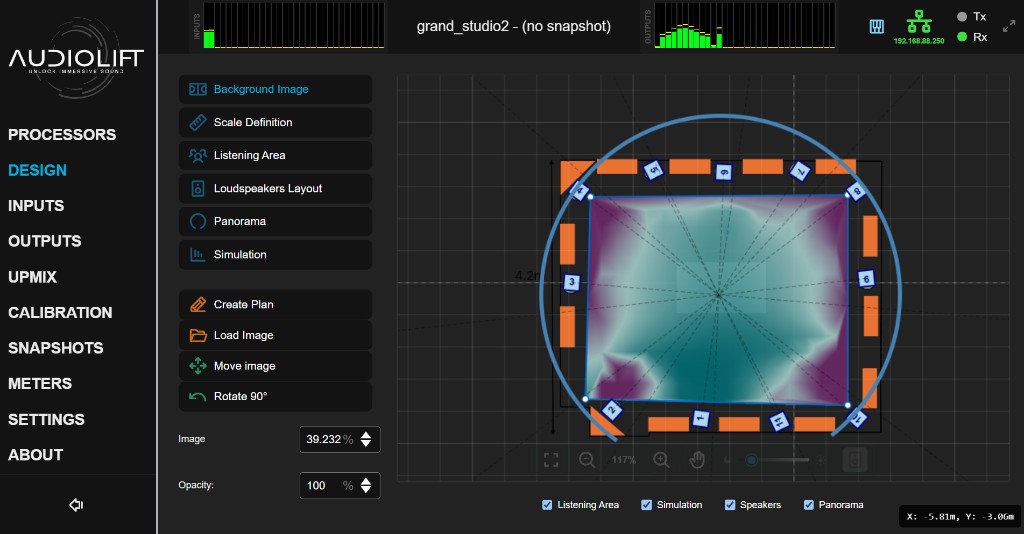
Barre de titre
La barre de titre affiche les noms de la session et du snapshot courants. Quand aucun processeur n'est connecté, la zone de titre peut afficher OFFLINE. Elle regroupe aussi les aperçus de meters et les indicateurs d'état.
| Contrôle | Résultat |
|---|---|
| Bandeaux de meters d'entrée / sortie | Affiche la présence de signal et peut donner un accès rapide aux pages de routing associées. |
 Indicateur MIDI Indicateur MIDI |
Signale l'activité MIDI (appareil connecté / messages reçus). Un clic ouvre la page MIDI. |
| Indicateur réseau / IP | Affiche l'état de connexion CONTROL et l'adresse IP du processeur lorsque disponible. |
| Indicateurs Tx / Rx | Affiche l'activité sortante et entrante récente. |
 Fullscreen Fullscreen |
Active ou quitte l'affichage plein écran lorsque l'environnement le permet. |
Menu de gauche
Le menu de gauche contient les sections principales :
- PROCESSORS : sélectionner les processeurs et gérer les sessions.
- DESIGN : configurer l'agencement de la salle et la scène visuelle.
- INPUTS : accéder à UPMIX SEND, DIRECT OUT et SPEAKERS SEND pour router les entrées à l'aide des matrices.
- OUTPUTS : router les enceintes vers les sorties Dante.
- UPMIX : ajuster l'upmix, le LFE, le spread, les délais, les crossovers et l'équilibre du panorama.
- CALIBRATION : calibrer les enceintes, utiliser les signaux de test et l'égaliseur d'upmix.
- SNAPSHOTS : créer, rappeler, exporter, importer et organiser les snapshots.
- METERS : surveiller les niveaux d'entrée et de sortie.
- SETTINGS : configurer le réseau, le cloud, l'audio, le MIDI et la licence.
- ABOUT : consulter les informations produit et accéder aux actions de support/rapport.
| Contrôle | Résultat |
|---|---|
| Entrée de menu | Ouvre la page sélectionnée dans la zone de contenu principale. |
| Sous-entrées INPUTS, CALIBRATION, SETTINGS | Ouvre la page enfant ou défile jusqu'à la section concernée. |
  Collapse menu / Expand menu Collapse menu / Expand menu |
Réduit ou rétablit la largeur de la navigation de gauche. |
Processors & Sessions
La page PROCESSORS est le point de départ de la plupart des workflows. Elle permet de sélectionner un processeur, de sélectionner une session, d'appliquer une session à un processeur, ou de récupérer une session depuis un processeur.
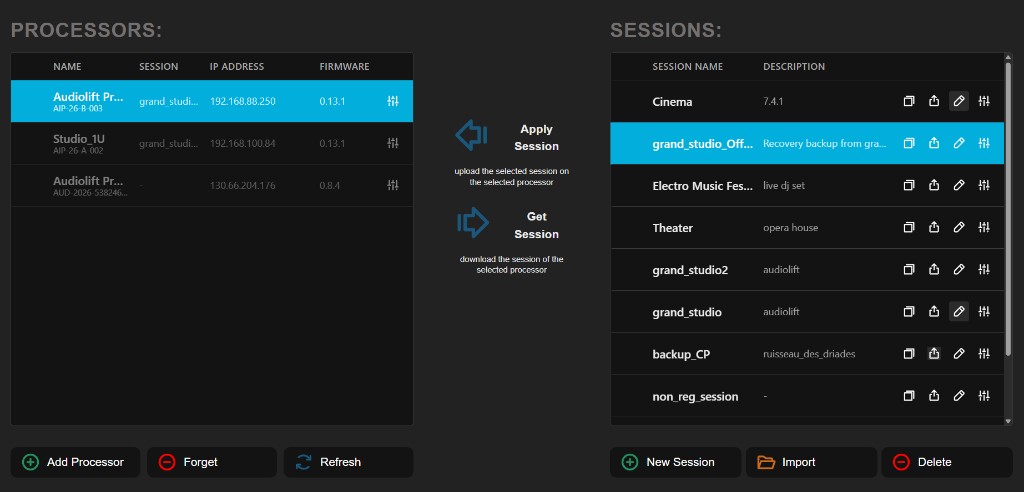
Liste des processeurs
La liste des processeurs affiche les processeurs découverts. Chaque ligne indique le nom
(avec le numéro de série en dessous), la Session associée, l'IP Address
et la version du Firmware. L'action disponible est Control processor
( icône des trois faders, à droite de chaque ligne).
Liste des sessions
La liste des sessions contient les sessions enregistrées. Une session peut être ouverte pour un travail hors ligne, copiée, exportée, renommée, éditée ou supprimée selon les actions disponibles.
Commandes et interactions
| Contrôle | Résultat |
|---|---|
| Processor row | Sélectionne le processeur utilisé par les actions sur processeur. |
| Control processor |
Démarre le travail avec le processeur sélectionné et ouvre les pages de travail. |
 Add Processor Add Processor |
Ajoute manuellement un processeur à la liste. Clic, puis saisir l'adresse du processeur ou l'URL cloud |
| Session row | Sélectionne la session utilisée par les actions sur session. |
| Edit session |
Charge la session pour édition hors ligne. |
 Copy / Duplicate session Copy / Duplicate session |
Crée une copie de la session sélectionnée. |
 Export session Export session |
Enregistre la session sélectionnée dans un fichier. |
 Edit metadata Edit metadata |
Modifie le nom ou la description de la session. |
 Delete Delete |
Supprime la session sélectionnée après confirmation. |
| New Session |
Crée une nouvelle session hors ligne. |
 Import Import |
Importe un fichier de session dans la liste des sessions. |
Apply Session
- Sélectionnez un processeur dans la liste des processeurs.
- Sélectionnez une session dans la liste des sessions.
- Cliquez sur Apply Session.
- Si le processeur est protégé, saisissez le mot de passe requis.
- Attendez le message de confirmation.
Get Session
- Sélectionnez le processeur depuis lequel vous voulez lire.
- Cliquez sur Get Session.
- Saisissez un nom et une description de session lorsque demandé.
- Créez la session pour enregistrer la configuration du processeur dans l'application.
Messages courants
- Please select a processor from the list : sélectionnez un processeur avant d'appliquer ou de récupérer une session.
- Please select a session to apply : sélectionnez une session enregistrée avant d'utiliser Apply Session.
- Failed to load session : la session sélectionnée n'a pas pu être ouverte. Essayez une autre session ou importez un fichier valide.
Force Control (prendre la main sur un processeur verrouillé)
Un processeur peut être sous le contrôle actif d'un autre contrôleur. Lorsque vous tentez de prendre le contrôle d'un processeur déjà utilisé, Audiolift propose Take Control / Force Control pour vous permettre de reprendre la main.
- Take Control : demande le contrôle du processeur.
- Force Control : force la reprise immédiatement. Le contrôleur précédemment connecté (embarqué ou distant) est notifié de sa déconnexion.
Design
La page DESIGN sert à préparer l'environnement d'écoute et l'agencement des enceintes. Elle combine un canvas visuel avec des panneaux pour l'image de fond, la définition d'échelle, la zone d'écoute, l'agencement des enceintes, le panorama et la simulation.
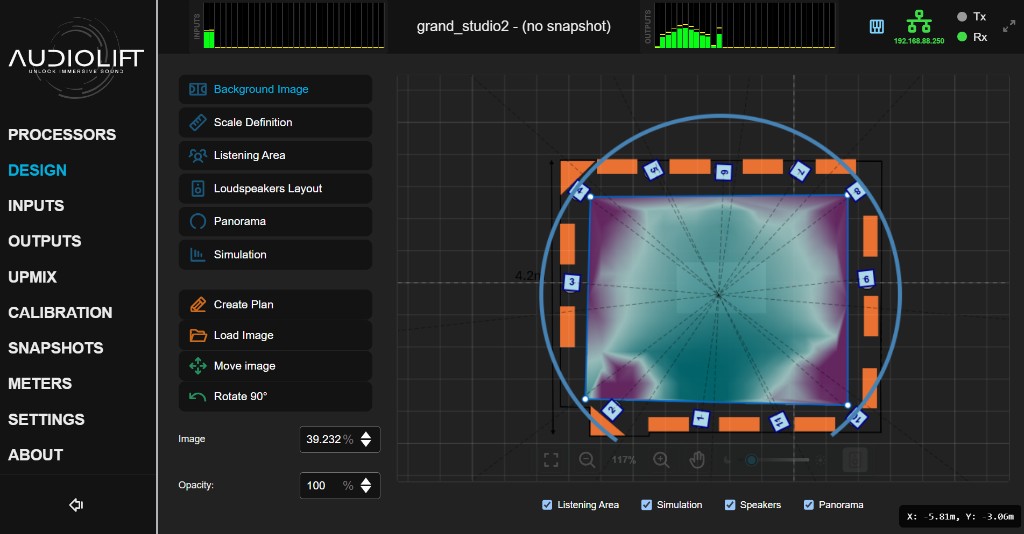
Zones principales
- Background Image : charger et positionner un plan ou une image de référence.
- Scale Definition : définir la relation entre pixels et distance réelle.
- Listening Area : définir la zone d'écoute utilisée pour la planification visuelle.
- Loudspeakers : placer les enceintes pleine bande et les caissons.
- Panorama : contrôler la représentation du panorama utilisée par le design de la salle.
- Simulation : cartes live de spatialisation, de couverture et de sub sur la zone d'écoute.
Commandes du viewport du canvas
| Contrôle | Résultat |
|---|---|
 Fit content Fit content |
Cadre tout le contenu du design dans le canvas. |
  Zoom out / Zoom in Zoom out / Zoom in |
Modifie le niveau de zoom du canvas sans changer l'échelle de l'image du plan. |
| Molette de la souris | Zoome le canvas autour de la position du pointeur. |
| Ctrl + molette | Effectue un ajustement de zoom plus fin lorsque pris en charge. |
 Pan tool Pan tool |
Déplace la vue latéralement. Cliquer l'outil main, puis glisser (clic gauche) |
| Temporary pan | Déplace la vue latéralement sans quitter l'outil de design en cours (dessin, échelle…). Relâchez pour reprendre l'outil là où vous en étiez. Maintenir Espace et glisser au clic gauche, ou glisser avec le bouton du milieu de la souris |
| Escape | Annule le déplacement temporaire ou ferme le panneau latéral des enceintes. |
 Speakers panel button Speakers panel button |
Affiche ou masque le panneau latéral des enceintes. |
Section Background Image
| Contrôle | Résultat |
|---|---|
 Plan Sketch Plan Sketch |
Ouvre l'éditeur Plan Sketch pour créer ou éditer un plan. |
| Load Image |
Charge un plan ou une image de référence dans le canvas de design. |
 Move Image Move Image |
Repositionne l'image du plan sans déplacer les enceintes ni les objets de design. Clic pour activer, puis glisser l'image sur le canvas |
 Rotate Image Rotate Image |
Fait pivoter uniquement l'image du plan. |
| Image size | Redimensionne l'image du plan indépendamment du zoom du canvas. |
Section Scale Definition
| Contrôle | Résultat |
|---|---|
| Scale distance field | Définit la distance réelle utilisée pour la calibration d'échelle. |
| Scale line on canvas | Définit la référence mesurée utilisée par le champ de distance d'échelle. Cliquer et glisser entre deux points connus |
 Confirm scale Confirm scale |
Applique la distance de référence sélectionnée au design de la salle. |
Section Listening Area
| Contrôle | Résultat |
|---|---|
| Draw / Edit listening area |
Crée ou édite le polygone du public/de la zone d'écoute. Cliquer pour activer, puis cliquer des points sur le canvas |
| Listening area points | Déplace ou supprime des points du polygone pendant l'édition. Glisser les points ; Maj + clic lorsque pris en charge |
 Clear listening area Clear listening area |
Supprime la zone d'écoute courante. |
Enceintes
Chaque enceinte occupe un bus processeur et compte dans la licence. Choisissez full range ou sub. Les enceintes pleine bande sont toujours en tête ; les subs sont groupés à la fin. Les subs sont des rectangles orange, restent omnidirectionnels (visée et ouverture grisées) et reçoivent le LFE à la place de l'upmix. Un Speakers Send vers un sub s'ajoute à ce LFE.
| Contrôle | Résultat |
|---|---|
| Add Speaker |
Ajoute une enceinte pleine bande. Clic, puis positionner sur le canvas si nécessaire |
| Add Sub |
Ajoute un caisson en fin de liste (rectangle orange, omni). |
| Type (FR / SUB) | Change le type. Passer en sub le déplace en fin de liste ; passer en full range le place à la fin du groupe pleine bande. Une confirmation apparaît si le nom automatique écraserait un nom personnalisé. |
| Poser une enceinte | Ajoute une enceinte à l'endroit cliqué (l'échelle doit être définie). Ctrl + clic sur une zone vide du canvas |
| Supprimer une enceinte | Retire l'enceinte cliquée. Maj + clic sur l'enceinte |
| Speaker marker | Sélectionne l'enceinte. Glisser son corps la déplace ; glisser sa ligne d'orientation la fait pivoter. |
 Auto Aim Auto Aim |
Oriente toutes les enceintes vers une cible. Le bouton indique l'état (Auto-Aim: ON/OFF) ; cliquer dessus retire la cible. Alt + clic sur le canvas : place la cible ; Alt + clic sur la cible : la retire |
| Clear Speakers |
Supprime l'agencement des enceintes. |
| Import Speakers |
Charge un agencement d'enceintes depuis un fichier. |
| Export Speakers |
Enregistre l'agencement des enceintes dans un fichier (cinquième colonne optionnelle FR ou SUB). |
| Speakers side panel rows | Met en surbrillance une enceinte et change l'ordre ou la sélection des enceintes. Flèches ↑ ↓ : enceinte précédente / suivante |
  Pin / close speakers panel Pin / close speakers panel |
Épingle, désépingle ou ferme le panneau latéral des enceintes. |
Section Panorama
| Contrôle | Résultat |
|---|---|
| Panorama Width | Change la largeur du panorama en degrés. |
| Panorama Orientation | Fait pivoter la référence du panorama. |
| Panorama handles on canvas | Ajuste la géométrie du panorama directement sur le canvas. Glisser les poignées ; gestes avec Ctrl lorsque l'interface les indique |
| Reset Panorama | Rétablit la forme par défaut du panorama. |
Simulation
La carte se met à jour en direct quand vous éditez la salle, l'upmix ou la calibration. La case Simulation sous le canvas conserve la dernière carte sur les autres onglets Design.
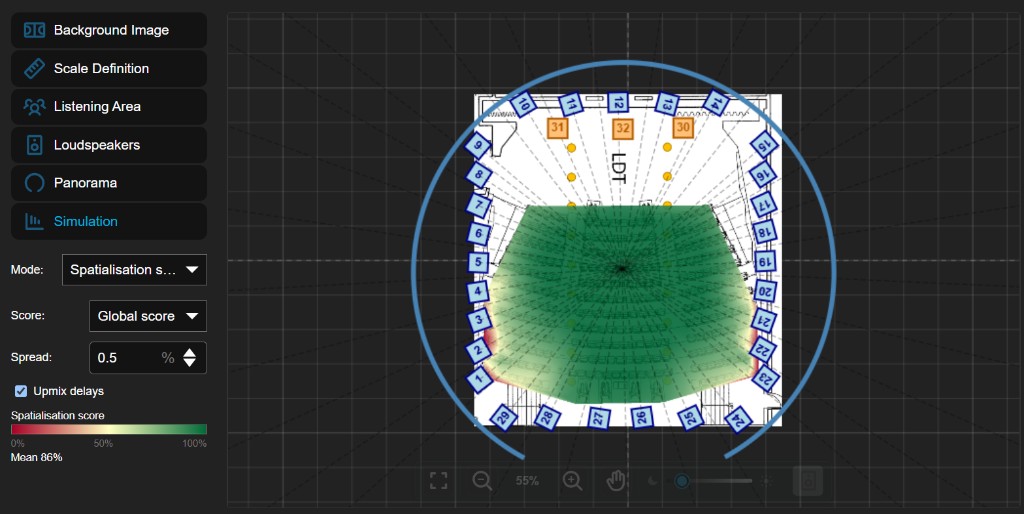
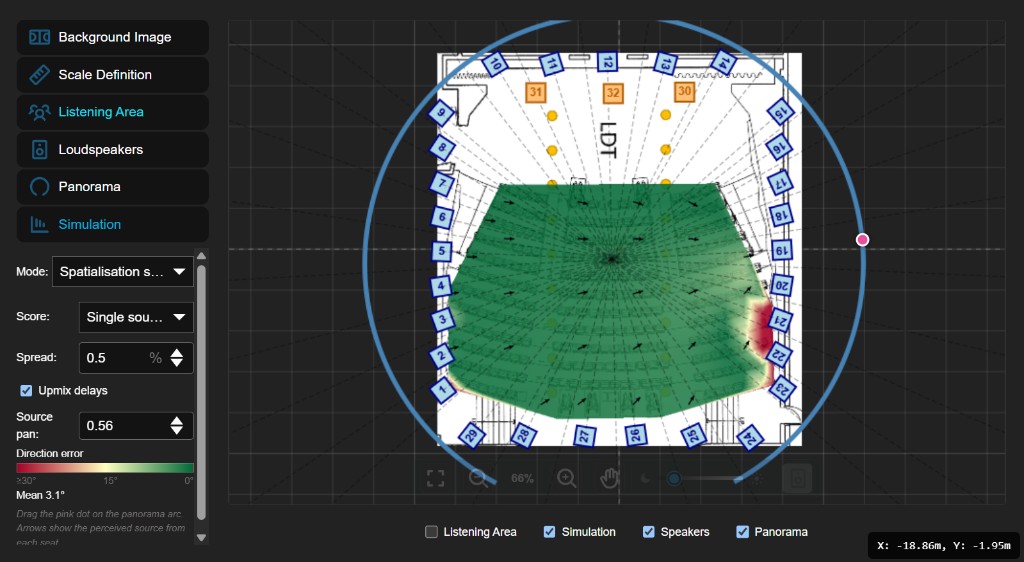
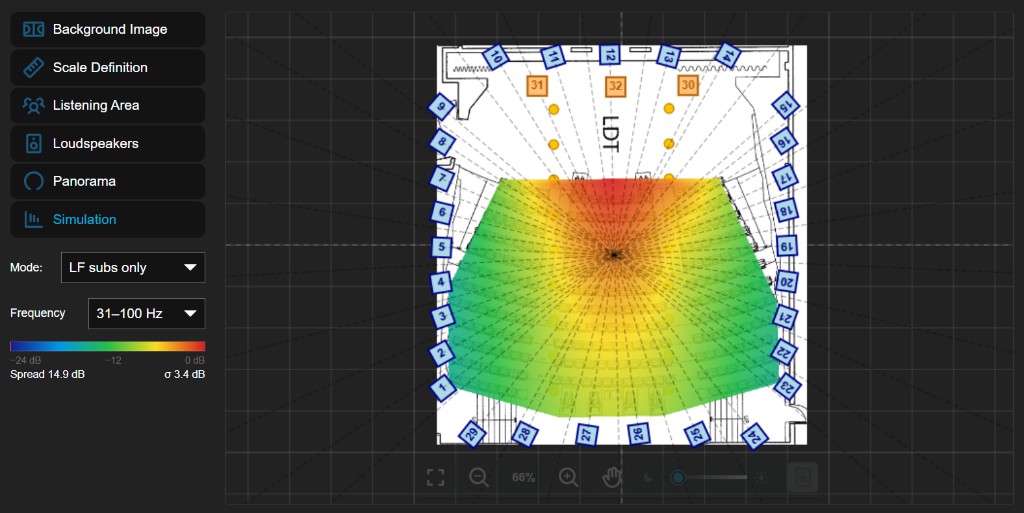
| Contrôle | Résultat |
|---|---|
| Mode | Spatialisation score, Coverage ou Sub. |
| Score | En Spatialisation : Global score (toutes les sources virtuelles) ou Single source panned (erreur de direction d'une source extraite). |
| Source pan | Déplace la source rose simulée. Glisser le point rose sur l'arc de panorama, ou utiliser le champ numérique |
| Spread / Upmix delays | Mêmes paramètres que la page Upmix ; la carte les suit en direct. |
| Band / Weighting | Coverage : bande d'octave ou broadband, pondération rose ou A. 0 dB est le maximum sur toutes les positions de pan. |
| Frequency / Sources | Sub : moyenne 31–100 Hz ou une fréquence ; Subs only ou Subs + full range. |
| Valeur au curseur | Sur la carte : dB (Coverage / Sub), % (Global score) ou degrés (erreur de direction pannée). |
Plan Sketch
Plan Sketch est un espace de dessin dédié servant à préparer ou affiner un plan de salle simple. Il s'ouvre depuis le workflow de design et s'affiche comme un éditeur dédié.
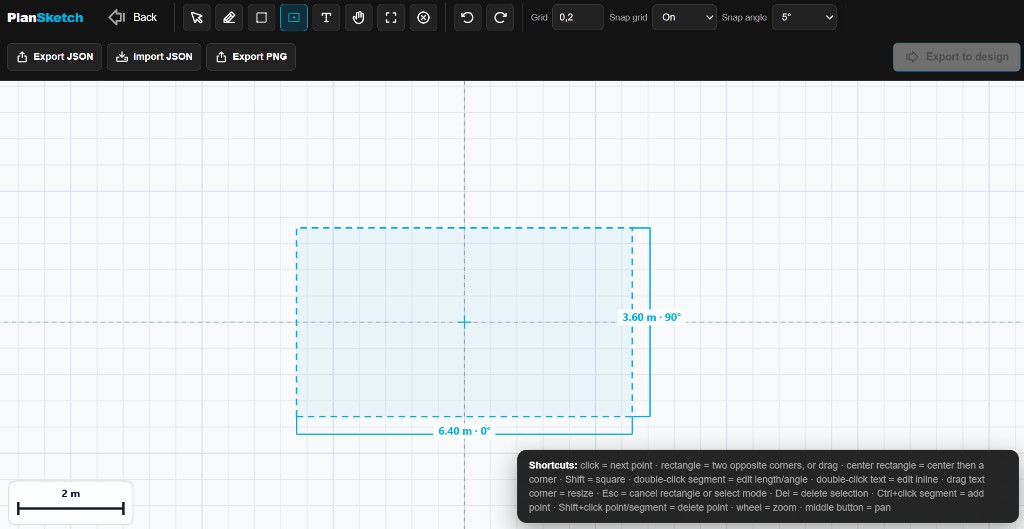
Usages typiques
- Créer un contour simplifié de pièce ou de salle.
- Préparer un fond lisible avant de placer les enceintes.
- Exporter un plan visuel pour réutilisation dans la page design.
Bonnes pratiques
- Gardez le plan simple et bien contrasté.
- Utilisez des proportions cohérentes avant d'exporter.
- Revenez à DESIGN après avoir préparé le plan.
Commandes et interactions de Plan Sketch
| Contrôle | Résultat |
|---|---|
 Select tool Select tool |
Sélectionne des points, segments, formes ou zones de texte existants. |
| Wall / polyline tool |
Crée une polyligne ouverte ou un contour de polygone. Cliquer successivement sur le canvas |
 Text tool Text tool |
Ajoute une zone de texte au plan. Clic sur le canvas, puis saisir |
| Pan tool |
Déplace la vue latéralement. Cliquer l'outil, puis glisser ; le glisser au clic milieu déplace aussi |
| Close shape | Ferme la polyligne active en polygone. Clic lorsqu'une forme a assez de points |
| Point or text box | Déplace le point ou la zone de texte sélectionné. Cliquer et glisser |
| Segment | Ouvre l'édition de longueur et d'angle du segment. Double-clic |
| Text box | Édite le texte directement sur le canvas. Double-clic |
| Text resize handle | Redimensionne la zone de texte et met à jour la taille du texte. |
| Maj + clic | Supprime l'élément de dessin cliqué lorsque disponible. |
| Ctrl/Cmd + clic | Utilise l'action d'édition de segment alternative lorsque disponible. |
| Molette de la souris | Zoome le plan. |
| Grid | Change la taille de la grille métrique. |
| Snap grid | Active ou désactive l'aimantation à la grille. |
| Snap angle | Contraint les angles de dessin à l'incrément sélectionné. |
  Undo / Redo Undo / Redo |
Annule ou réapplique la dernière opération de dessin. Clic sur bouton ou Ctrl/Cmd + Z / Ctrl/Cmd + Y |
| Delete / Backspace | Supprime le point, segment, forme ou zone de texte sélectionné. |
| Escape | Annule l'opération de dessin ou d'édition en cours. |
 Export JSON / Import JSON Export JSON / Import JSON |
Exporte ou importe les données du plan. Clic, puis copier ou coller le JSON lorsque demandé |
| Export PNG |
Exporte une image visuelle propre du plan. |
| Fit |
Centre et zoome le contenu du plan. |
 Clear Clear |
Efface le plan courant. |
Inputs & Outputs
Le routage se fait dans quatre matrices : trois matrices d'entrée (menu INPUTS) et la matrice de sortie (menu OUTPUTS). Elles se manipulent toutes de la même façon ; seule leur place dans le chemin du signal change.
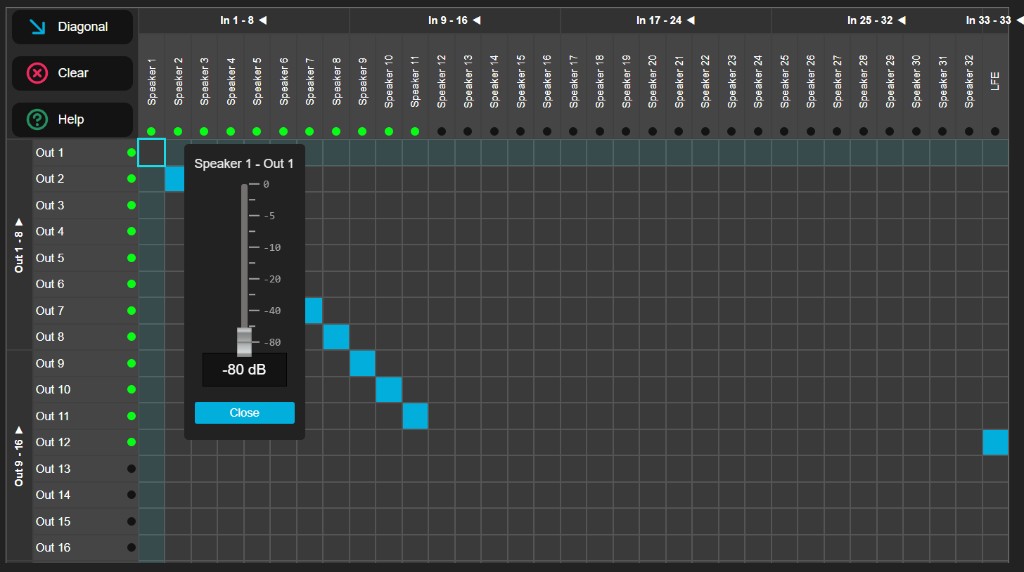
Fonctionnement d'une matrice
Les colonnes sont les sources, les lignes les destinations. Chaque cellule est une route : une cellule allumée est une route active.
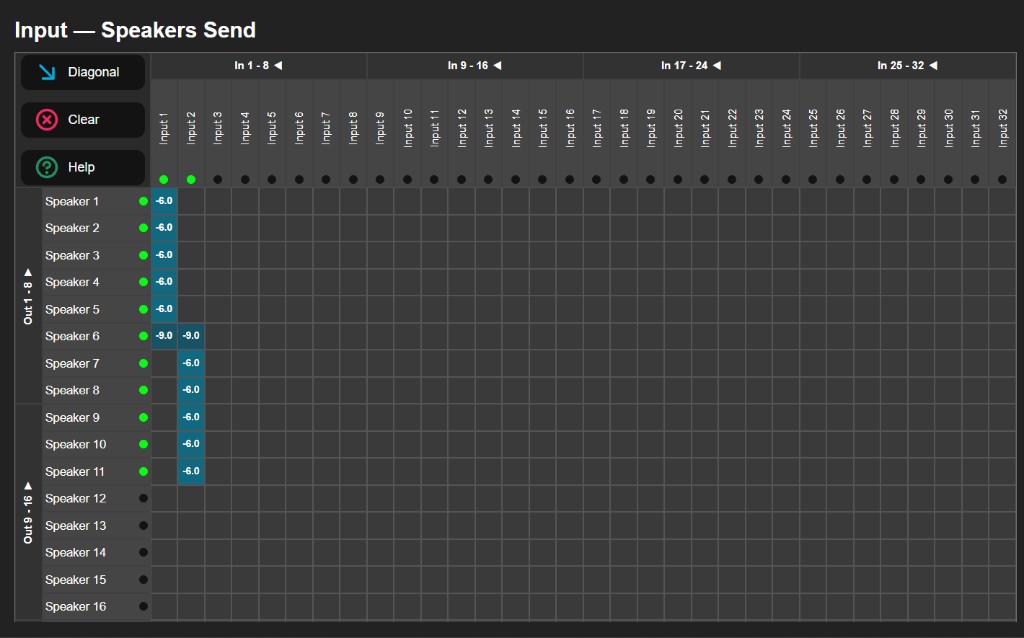
| Contrôle | Résultat |
|---|---|
| Cellule | Active ou coupe la route (gain 0 dB). |
| Cellule | Ouvre le fader de gain de la route, pour un réglage précis du niveau. Clic droit ; appui long sur écran tactile |
| Cellule | Crée une diagonale (1→1, 2→2…) en partant de la cellule cliquée. Ctrl + clic |
| Header de colonne (source) | Ouvre le mixer {nom} – To Outputs : les envois de cette entrée vers toutes les sorties de la matrice. |
| Header de ligne (destination) | Ouvre le mixer {nom} – From Inputs : le mix de toutes les entrées sur cette sortie. |
| Nom de canal | Renomme le canal. Double-clic ; Tab passe au canal suivant |
| Diagonal | Route chaque source vers la destination de même numéro (In 1 → Out 1, In 2 → Out 2…). Écran tactile : taper Diagonal puis une cellule pour partir de cette cellule ; appui long sur Diagonal pour la diagonale complète |
| Clear |
Supprime toutes les routes de la matrice. |
| Help | Affiche l'aide de la matrice. |
| Escape | Ferme le fader de gain ou le mixer, annule l'édition en cours. |
Input – Upmix Send
Route les entrées Dante vers le moteur d'upmix. Les entrées routées ici sont spatialisées par l'upmix. C'est la matrice à utiliser pour un mix stéréo à upmixer.
Input – Speakers Send
Envoie des entrées directement vers des enceintes, sans passer par l'upmix. Le signal rejoint le chemin des enceintes avant leurs délais et gains : il bénéficie donc de la calibration de chaque enceinte. Exemples : renfort d'une zone, signal envoyé à une enceinte précise.
Input – Direct Out
Envoie des entrées directement vers des sorties Dante, sans aucun traitement (ni upmix, ni calibration des enceintes). Exemples : renvoi d'une source vers une console, enregistrement.
Outputs Routing
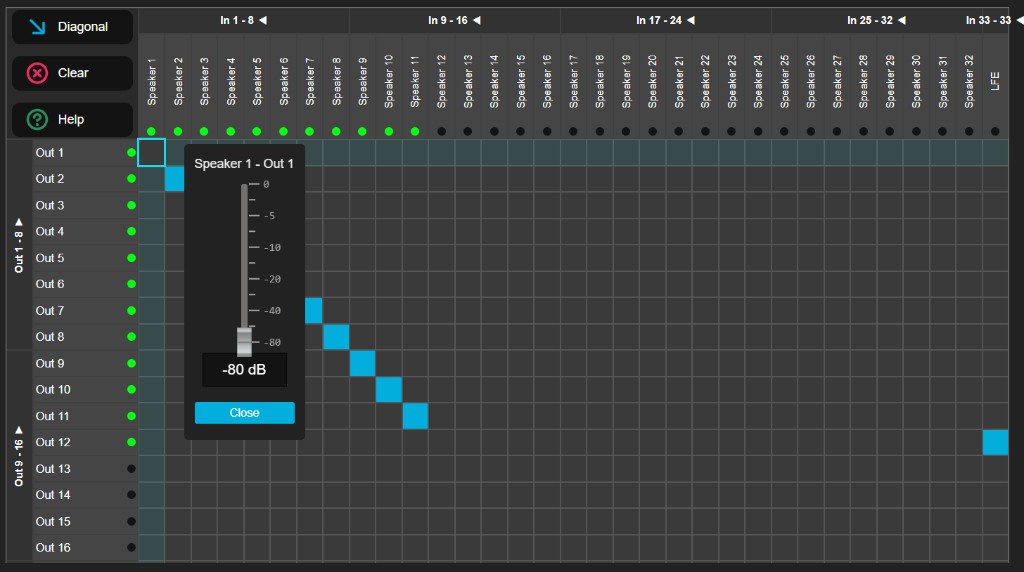
La page OUTPUTS affiche la matrice de sortie (Upmix Routing Matrix). Elle envoie chaque enceinte vers les sorties Dante du processeur. À ce stade, le signal de chaque enceinte réunit l'upmix, les basses fréquences, le Speakers Send et le LFE, après les délais et gains de calibration. Elle se manipule comme les autres matrices (voir Fonctionnement d'une matrice).
Les colonnes sont groupées pleine bande puis sub, par banques de huit coupées à la frontière FR/SUB. Les slots de licence inutilisés restent masqués. Dès qu'il y a au moins un sub, la ligne d'entrée LFE disparaît : le LFE alimente déjà ces bus. Sans sub, la ligne LFE reste pour le router vous-même vers les sorties.
Workflow recommandé
Upmix
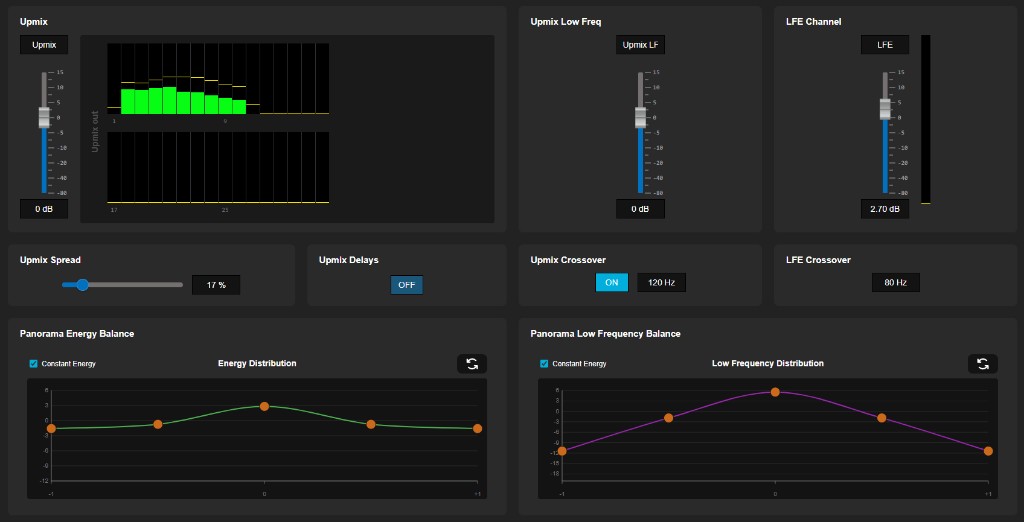
La page UPMIX contrôle le workflow de traitement d'upmix. Elle inclut des commandes de niveau, de basses fréquences, de LFE, de spread, de délais, de crossovers et des courbes d'équilibre de panorama.
Commandes principales
- Upmix : contrôle le niveau principal d'upmix.
- Upmix Low Freq : ajuste la contribution basses fréquences du chemin d'upmix.
- LFE Channel : contrôle le niveau et le meter du LFE. S'il y a des subs dans la salle, c'est ce niveau que ces bus reçoivent (sommé avec un Speakers Send éventuel vers le même bus).
- Upmix Spread : ajuste l'étalement spatial de l'upmix.
- Upmix Delays : active ou désactive le comportement de délai de l'upmix. Quand les délais sont actifs, un déplacement les fait évoluer progressivement, sans clic.
- Upmix Crossover : active et ajuste la fréquence de crossover de l'upmix.
- LFE Crossover : ajuste la fréquence de crossover du LFE.
- Panorama Energy Balance : ajuste la distribution d'énergie sur le panorama.
- Panorama Low Frequency Balance : ajuste la distribution des basses fréquences sur le panorama.
Où agit chaque commande
| Bloc du schéma | Commande |
|---|---|
| Low Freq xover | Upmix Crossover (activation et fréquence) : sépare le bus Upmix du bus LF. |
| LFE xover | LFE Crossover : fréquence de coupure du bus LFE. |
| Upmix processing | Upmix Spread et Upmix Delays. |
| Upmix gain / LF gain / LFE gain | Faders Upmix, Upmix Low Freq et LFE. |
| Upmix Spatial Balance | Éditeur Energy Distribution (Panorama Energy Balance). |
| LF spatial balance | Éditeur Low Frequency Distribution (Panorama Low Frequency Balance). |
Commandes et interactions de l'Upmix
| Contrôle | Résultat |
|---|---|
| Upmix fader | Change le niveau principal d'upmix. |
| LFE fader | Change le niveau du canal LFE. |
| Upmix Low Freq gain | Ajuste la contribution basses fréquences dans le chemin d'upmix. |
| Upmix Spread | Change l'étalement perçu de l'upmix. |
| Upmix Delays | Active ou désactive le comportement de délai de l'upmix. |
| Upmix Crossover toggle | Active ou contourne le crossover de l'upmix. |
| Upmix Crossover frequency | Définit la fréquence de crossover de l'upmix. |
| LFE Crossover frequency | Définit la fréquence de crossover du LFE. |
| Energy Distribution editor | Façonne la distribution d'énergie du panorama. Glisser les points ou poignées de courbe |
| Low Frequency Distribution editor | Façonne la distribution des basses fréquences du panorama. Glisser les points ou poignées de courbe |
| Upmix and LFE meters | Affiche le retour de niveau de signal. |
État de la licence
Si l'upmix n'est pas disponible, la page peut afficher No License for Upmix. Ouvrez SETTINGS > LICENSE pour vérifier l'état de la licence.
Speaker Calibration
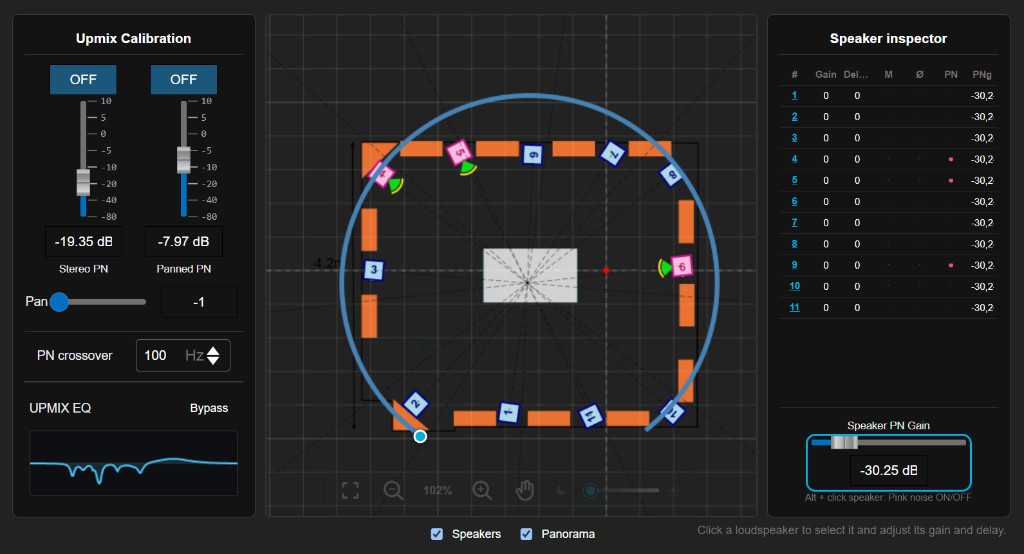
CALIBRATION ouvre la page Speaker Calibration. Elle affiche votre salle sur un canvas (enceintes et panorama) et permet de vérifier et de régler chaque enceinte individuellement : gain, délai, polarité, mute, et un test de bruit rose par enceinte. Un changement de gain, de délai, de mute ou de polarité arrive progressivement : l'enceinte ne clique pas. La calibration est enregistrée avec la session et rappelée avec les snapshots.
Fonctionnement
Cliquez une enceinte sur le canvas pour la sélectionner — elle devient jaune et le Speaker inspector s'ouvre à droite. Lorsqu'aucune enceinte n'est sélectionnée, l'inspecteur affiche un tableau récapitulatif de toutes les enceintes. Les couleurs des enceintes indiquent l'état d'un coup d'œil :
- Jaune — sélectionnée ou survolée.
- Gris — en mute.
- Rose — test de bruit rose actif sur cette enceinte.
Speaker inspector (une enceinte)
| Contrôle | Résultat |
|---|---|
| Fader Gain | Règle le gain de l'enceinte (−40 à +12 dB). |
| Slider Delay | Règle le délai de l'enceinte (0 à 500 ms). Les unités de distance utilisent la vitesse du son (343 m/s). Glisser ; changer d'unité via les onglets |
| MUTE | Met en mute ou réactive l'enceinte (apparaît en gris sur le canvas). |
| Polarité () | Inverse la polarité de l'enceinte. |
| Bruit rose | Démarre/arrête le bruit rose sur cette enceinte (apparaît en rose sur le canvas). |
| PN Gain | Règle le niveau de bruit rose de cette enceinte (−80 à +10 dB). |
| Escape | Désélectionne l'enceinte et revient au récapitulatif. |
Tableau récapitulatif (toutes les enceintes)
Lorsqu'aucune enceinte n'est sélectionnée, éditez toutes les enceintes depuis un seul tableau. Colonnes :
| Colonne | Signification |
|---|---|
| # | Numéro de l'enceinte. Cliquez dessus pour ouvrir cette enceinte dans l'inspecteur. |
| Gain | Gain par enceinte (dB). |
| Delay | Délai par enceinte, dans l'unité sélectionnée (m / ft / ms). |
| M | Mute activé/désactivé. |
| Ø | Inversion de polarité activée/désactivée. |
| PN | Bruit rose activé/désactivé pour cette enceinte. |
| PNg | Gain du bruit rose (dB) pour cette enceinte. |
- Fader Speaker PN Gain : règle le niveau de bruit rose de toutes les enceintes en même temps.
- Survoler une ligne du tableau met en surbrillance l'enceinte correspondante sur le canvas (et inversement).
Panneau Upmix Calibration (gauche)
Le panneau de gauche porte les outils de test et de réglage à l'échelle de l'upmix, à côté du travail par enceinte :
- Stereo PN / Panned PN : bascule et fader de niveau pour les signaux de test d'upmix, avec une commande Pan pour le bruit pannné.
- PN crossover : la fréquence de crossover du signal de test.
- UPMIX EQ : un aperçu de courbe de réponse avec un bouton Bypass ; cliquez la courbe pour ouvrir la page complète Upmix Calibration EQ.
Canvas & affichage
- Des meters de signal par enceinte sont affichés sur le canvas pour voir quelle enceinte reçoit du signal.
- Utilisez les cases Speakers et Panorama pour afficher ou masquer ces overlays.
- Utilisez la barre supérieure du canvas pour cadrer, zoomer, déplacer et ajuster la luminosité du fond.
Upmix Calibration (EQ & signaux de test)
Cette page regroupe les signaux de test à l'échelle de l'upmix et l'égaliseur de calibration. Ouvrez-la depuis l'aperçu UPMIX EQ de la page Speaker Calibration, ou depuis CALIBRATION > TEST SIGNALS / EQUALIZER. Elle aide à vérifier et à régler le système avant exploitation.
Signaux de test
- Stereo Pink Noise : à utiliser pour des vérifications globales de niveau et de routing.
- Panned Pink Noise : à utiliser pour vérifier la position et la distribution sur le système.
Égaliseur
La section égaliseur fournit des commandes de bandes pour la calibration. Utilisez-la pour façonner la réponse selon les besoins de l'installation.
Commandes et interactions de la Calibration
| Contrôle | Résultat |
|---|---|
| Stereo Pink Noise enable | Démarre ou arrête le bruit rose stéréo. |
| Panned Pink Noise enable | Démarre ou arrête le bruit rose pannné. |
| Noise level | Change le niveau du signal de test. |
| Frequency controls | Ajuste le signal de test ou la fréquence de calibration concerné. |
| Pan control | Déplace le bruit pannné à travers le champ de sortie. |
| Equalizer band | Modifie la bande d'EQ sélectionnée. |
| Equalizer graph | Ajuste les paramètres d'EQ visibles directement depuis le graphe. Glisser les poignées lorsque disponibles |
Snapshots
Les snapshots enregistrent et rappellent des états utiles de la session courante. Utilisez-les pour basculer entre des configurations connues pendant la préparation, les tests ou l'exploitation.
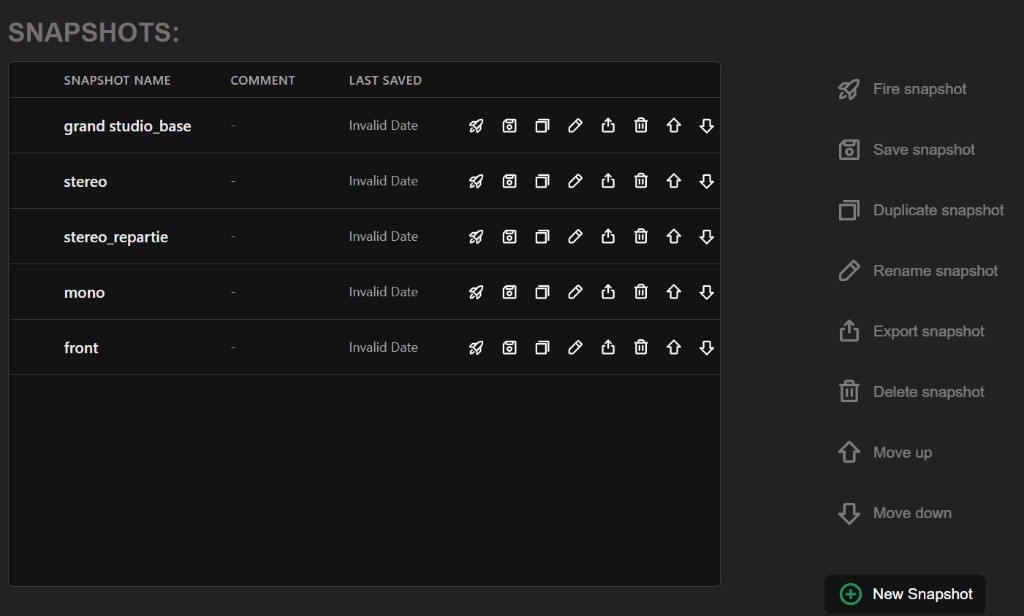
Actions sur les snapshots
- Fire snapshot : rappelle le snapshot sélectionné.
- Save snapshot : met à jour le snapshot sélectionné avec l'état courant.
- Duplicate snapshot : crée une copie d'un snapshot existant.
- Rename snapshot : édite le nom ou la description du snapshot.
- Export snapshot : enregistre un snapshot dans un fichier.
- Delete snapshot : supprime le snapshot sélectionné.
- Move up / Move down : réordonne les snapshots dans la liste.
Commandes et interactions des Snapshots
| Contrôle | Résultat |
|---|---|
| Snapshot row | Sélectionne le snapshot pour les boutons d'action. |
 Fire snapshot Fire snapshot |
Rappelle le snapshot sélectionné. |
 Save snapshot Save snapshot |
Écrase le snapshot sélectionné avec l'état courant. |
| Duplicate snapshot |
Crée une copie du snapshot sélectionné. |
| Rename snapshot |
Modifie le nom ou la description du snapshot sélectionné. |
| Export snapshot |
Télécharge ou enregistre le snapshot sélectionné dans un fichier. |
 Delete snapshot Delete snapshot |
Supprime le snapshot sélectionné. |
  Move up / Move down Move up / Move down |
Change l'ordre des snapshots dans la liste. |
| New Snapshot dialog | Crée un snapshot à partir de l'état courant. Saisir nom/description ; Entrée valide lorsque pris en charge ; Échap annule |
| Import Snapshot |
Importe un snapshot dans la session active. |
Créer un snapshot
- Mettez l'interface dans l'état que vous voulez enregistrer.
- Ouvrez SNAPSHOTS.
- Cliquez sur New Snapshot.
- Saisissez un Name et une Description optionnelle.
- Cliquez sur Create.
Importer un snapshot
- Cliquez sur Import Snapshot.
- Sélectionnez le fichier de snapshot.
- Attendez le message de confirmation.
Meters
La page METERS offre un aperçu de monitoring des entrées, des sorties, du CPU, de l'activité MIDI et de l'affichage de la salle. Elle est utile pendant la préparation et la vérification en live.
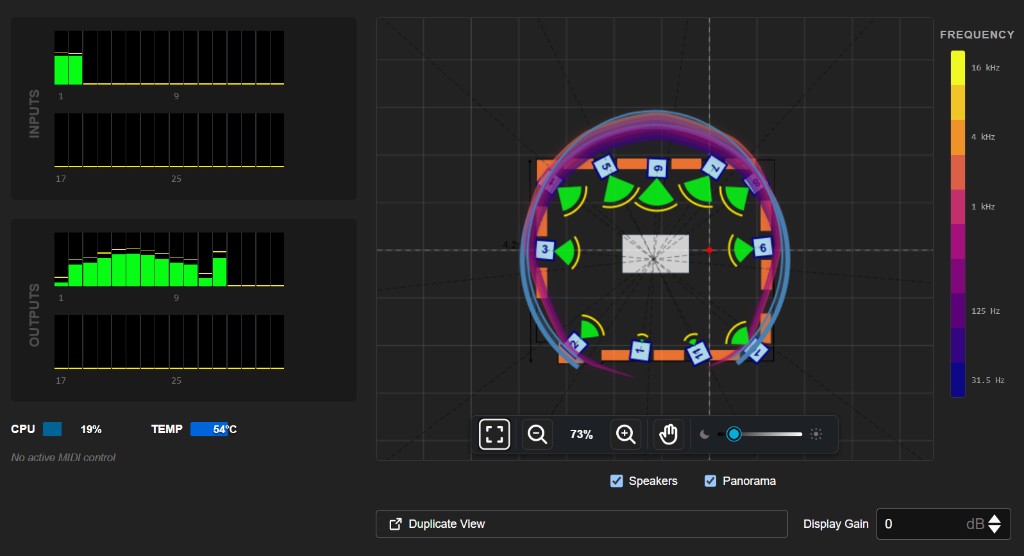
Meters d'entrée et de sortie
Les meters d'entrée et de sortie affichent les niveaux de signal. Cliquer sur un groupe de meters peut amener à la page d'entrée ou de sortie associée pour un réglage plus rapide.
Duplicate View
Utilisez Duplicate View pour ouvrir une fenêtre de metering dédiée. C'est utile lorsque vous voulez garder les meters visibles tout en éditant une autre page dans la fenêtre principale.
Display Gain et overlays
Les commandes d'affichage permettent d'ajuster le gain visuel de l'affichage de la salle et d'afficher ou masquer des overlays tels que les enceintes ou les informations de panorama.
Commandes et interactions des Meters
| Contrôle | Résultat |
|---|---|
| Input meters | Surveille le signal d'entrée et peut ouvrir la page de routing d'entrée. |
| Output meters | Surveille le signal de sortie et peut ouvrir la page de routing de sortie. |
| CPU meter | Affiche les informations de charge du processeur. |
| MIDI monitor row | Affiche l'activité MIDI récente et peut aider à localiser les commandes mappées. |
| Venue canvas | Change la vue de monitoring sans modifier le design lui-même. Molette pour zoomer ; déplacer avec les commandes du canvas |
| Speakers / Panorama overlays | Affiche ou masque l'overlay sélectionné. |
| Display Gain | Change le gain visuel de l'overlay d'énergie/fréquence affiché. |
 Duplicate View Duplicate View |
Ouvre une fenêtre de meters autonome sans le menu de navigation principal. |
Settings
La page SETTINGS contient les commandes de réseau, de cloud, de firmware/mise à jour, d'audio, de protection du processeur, de MIDI et de licence.
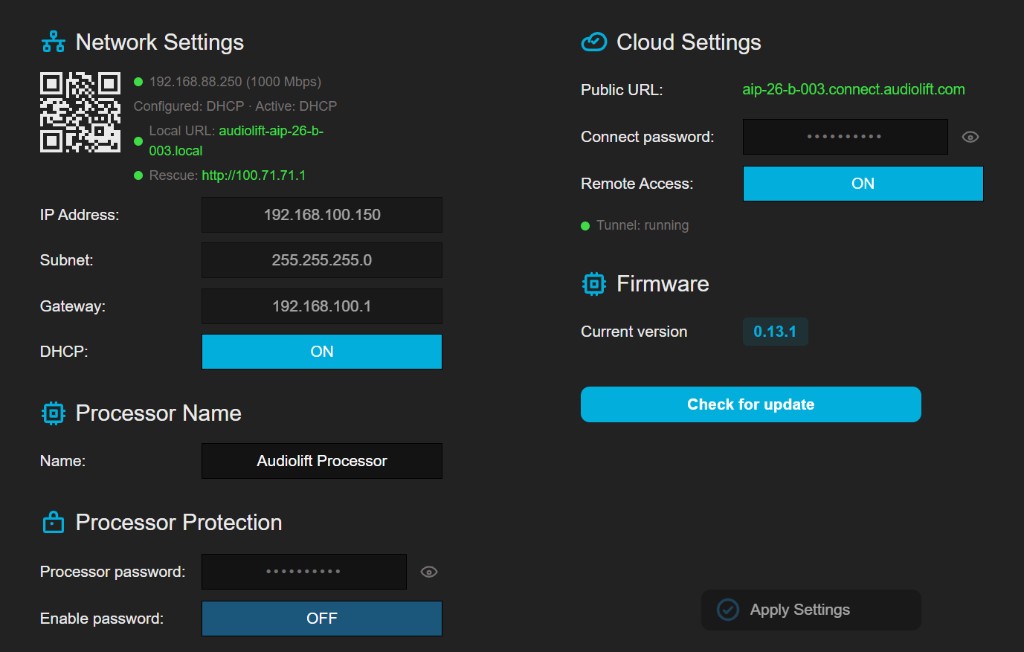
Network Settings (CONTROL)
- IP Address : affiche ou édite l'adresse IP du processeur.
- Subnet : définit le masque de sous-réseau.
- Gateway : définit l'adresse de la passerelle.
- DHCP : active ou désactive l'attribution automatique d'adresse.
Commandes et interactions du réseau
| Contrôle | Résultat |
|---|---|
| Live status line | Affiche l'adresse courante, la vitesse de lien lorsque disponible, et le mode DHCP ou statique. |
| IP Address | Définit l'adresse IP statique lorsque DHCP est désactivé. |
| Subnet | Définit le masque de sous-réseau lorsque DHCP est désactivé. |
| Gateway | Définit la passerelle lorsque DHCP est désactivé. |
| DHCP | Bascule entre l'adressage automatique et l'adressage statique manuel. |
| Étoile rouge de section modifiée | Une étoile rouge apparaît à côté du titre d'une section modifiée tant que les changements n'ont pas été sauvegardés (Apply Settings). |
| Apply Settings |
Applique les changements réseau en attente et peut ouvrir une fenêtre de reconnexion. |
| Network reconnect modal | Guide la reconnexion après des changements d'adresse. |
Cloud Settings (accès distant)
Les réglages cloud déterminent si ce processeur peut être atteint depuis l'extérieur de la salle, via sa propre adresse publique. Désactiver l'accès distant laisse intacts l'interface locale, l'audio et les mises à jour locales.
Commandes et interactions du Cloud
| Contrôle | Résultat |
|---|---|
| Public URL | L'adresse fixe de ce processeur, construite à partir de son numéro de série d'usine. Elle ne peut pas être saisie ni modifiée. |
| Connect password | Demandé avant toute chose lorsque le processeur est atteint via son URL publique. Des points dans le champ signifient qu'un mot de passe est déjà défini. Il ne peut être lu qu'ici, sur le réseau local, jamais via l'accès distant. Ce n'est pas le mot de passe de Processor Protection. Cliquer le champ et saisir un nouveau mot de passe (8 caractères minimum) ; cliquer l'œil pour lire celui actuel |
| Remote Access | Ouvre ou ferme l'adresse publique. OFF arrête le tunnel immédiatement et le garde fermé après un redémarrage. Il ne peut pas être activé sans un Connect password. |
| Tunnel | Ce que fait réellement la connexion, à côté de ce qui lui a été demandé : actif, arrêté, en échec, ou non installé sur cette unité. |
| Apply Settings |
Applique les changements cloud en attente. |
Les libellés de champ suivis d'une petite icône d'information portent une courte explication, affichée lorsque le pointeur reste sur l'icône.
Audio Settings (sample rate, buffer, latence)
Ouvrez SETTINGS > AUDIO. Cette page définit le sample rate, la taille du buffer (sur les interfaces externes prises en charge), et affiche en direct la latence entrée-vers-sortie résultante. Changer le sample rate ou le buffer redémarre le moteur audio — suivez la fenêtre et attendez le retour de l'interface.
- Sample rate : choisissez 48 kHz ou 96 kHz. Le sample rate Dante est maintenu synchronisé avec le moteur interne.
- Buffer (échantillons) : des buffers plus petits réduisent la latence ; des valeurs très faibles peuvent risquer des glitches audio sur une interface donnée. La liste s'adapte au sample rate.
- Total I/O latency : affichée en millisecondes et mise à jour lorsque vous changez le rate/buffer, pour arbitrer entre latence et marge de sécurité.
Commandes et interactions de l'Audio
| Contrôle | Résultat |
|---|---|
| Sample rate | Sélectionne le sample rate audio (moteur interne et Dante maintenus synchronisés). |
| Buffer | Définit le buffer audio. Plus petit = latence plus basse ; peut afficher une mise en garde sous le plancher sûr. Ouvrir la liste déroulante, choisir une taille de buffer en échantillons (interfaces externes prises en charge uniquement) |
| Total I/O latency | Affiche la latence entrée-vers-sortie courante en ms pour le rate et le buffer sélectionnés. |
| DSP restart modal | Redémarre le moteur audio lorsqu'un changement de sample rate ou de buffer l'exige. |
| Apply Settings |
Applique les changements audio en attente. |
Dante Network
Sur la page AUDIO, les sections Dante Network configurent les réglages IP des ports audio Dante, indépendamment du réseau CONTROL. Il y a une section pour le port Dante Primary et une pour le port Dante Secondary. Chacune fonctionne comme les réglages du réseau CONTROL.
- DHCP (par défaut ON) : adressage automatique. Désactivez-le pour définir une adresse statique.
- IP Address / Subnet / Gateway : valeurs statiques, éditables lorsque DHCP est désactivé.
- Live status : affiche l'adresse courante et indique si le port est en mode DHCP ou Statique. Il avertit aussi si l'interface n'est pas gérée sur cet appareil, ou si l'adresse annoncée ne correspond pas à celle active.
| Contrôle | Résultat |
|---|---|
| DHCP (Primary / Secondary) | Bascule le port Dante entre adressage automatique et statique. |
| IP Address / Subnet / Gateway | Définit une adresse statique pour le port Dante. Saisir les valeurs (activé lorsque DHCP est désactivé) |
| Dante live status | Affiche l'adresse Dante courante, le mode et tout avertissement de non-correspondance/non-géré. |
 Restart Dante / confirmation modal Restart Dante / confirmation modal | Certains changements interrompent brièvement l'audio Dante ; la fenêtre demande confirmation avant d'appliquer. |
| Apply Settings | Applique les changements de réseau Dante en attente. |
<serial>-<mac>). Le nombre de canaux (32 ou 64) suit la licence installée et est réconcilié automatiquement ; appliquer une licence qui le modifie déclenche un bref redémarrage Dante.Firmware et mises à jour
La section Firmware (dans SETTINGS, sous Processor Protection) met à jour le processeur en ligne, via le mécanisme de mise à jour intégré. L'installation et l'activation sont séparées : installer n'interrompt pas l'audio ; seul le redémarrage d'activation le fait.
- Check for update : interroge le serveur de mise à jour et liste les versions disponibles. Si le processeur n'a pas d'accès internet, il affiche “This processor does not have access to internet”.
- Select & Install : choisissez une version et installez-la. Le téléchargement/l'installation s'exécute en arrière-plan et n'interrompt pas l'audio.
- Restart : une fois installée, cliquez sur Restart pour activer la nouvelle version. Le processeur redémarre (l'audio s'arrête pendant le redémarrage).
- Fallback automatique : la version qui tournait devient la sauvegarde. Si la nouvelle version ne démarre pas, le processeur y revient automatiquement.
Le bloc de version affiche toujours la version courante et la version de fallback, ainsi que « default at next boot » lorsqu'un redémarrage est en attente.
Commandes de protection du processeur
| Contrôle | Résultat |
|---|---|
| Processor password | Demandé lors de la prise de contrôle de la session et lors de l'application d'une session, afin qu'un show en cours ne puisse pas être modifié par accident. Des points dans le champ signifient qu'un mot de passe est déjà défini. Cela n'a rien à voir avec l'accès à l'unité depuis l'extérieur : c'est le Connect password, dans Cloud Settings. |
  Show / hide password Show / hide password |
Révèle ou masque temporairement le champ de mot de passe. |
| Enable password | Active ou désactive la protection par mot de passe du processeur. |
| Apply Settings |
Applique les changements de protection en attente. |
Commandes de firmware et de mise à jour
| Contrôle | Résultat |
|---|---|
| Current / Fallback version | Affiche la version en cours et la version vers laquelle l'unité revient si une nouvelle ne démarre pas. |
| Check for update | Interroge le serveur de mise à jour ; liste les versions disponibles ou signale l'absence d'accès internet. |
| Available versions list | Choisit la version de firmware à installer. |
| Install | Télécharge et installe la version sélectionnée en arrière-plan (l'audio n'est pas interrompu). |
| Restart | Redémarre pour activer la version installée. L'audio s'arrête pendant le redémarrage. |
| Apply Settings button |
Applique toutes les sections de réglages en attente marquées comme modifiées. |
MIDI
La page MIDI sert à mapper des commandes matérielles vers des paramètres Audiolift. Elle inclut des listes de mappings, un mode learn, le monitoring des messages bruts et les modes de contrôle.
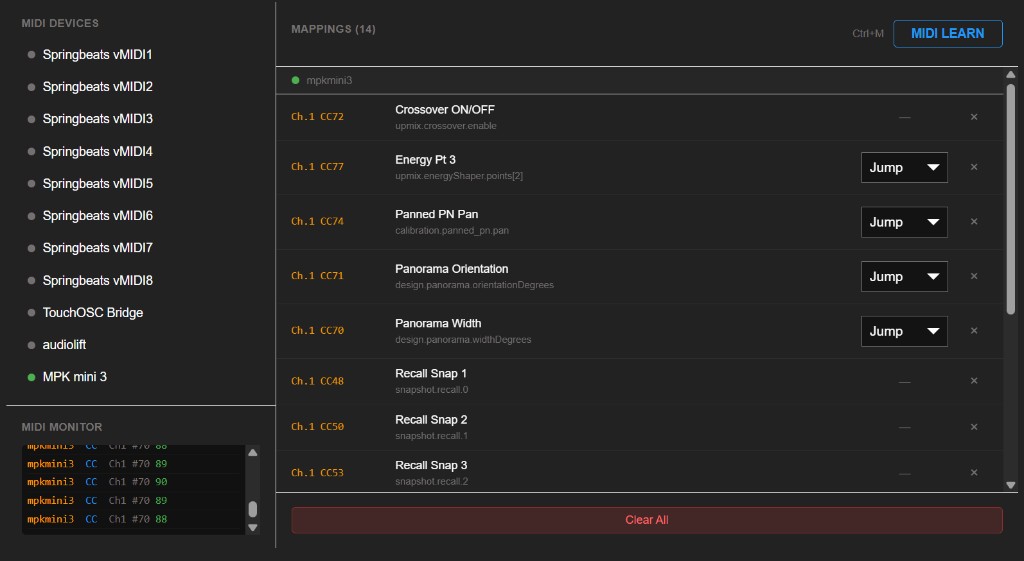
Créer un mapping depuis n'importe quelle page
- Sur n'importe quelle page, appuyez sur Ctrl + M (ou Alt + M) : le mode learn s'active et les contrôles mappables sont signalés.
- Cliquez le contrôle à piloter (fader, bouton…).
- Bougez la commande MIDI voulue sur votre surface : le mapping est créé.
- Appuyez à nouveau sur Ctrl + M, ou sur Échap, pour quitter le mode learn.
Les mappings créés apparaissent ensuite dans la page MIDI, où vous pouvez les supprimer ou changer leur mode de contrôle.
Modes de contrôle
- Jump : le paramètre suit la commande immédiatement.
- Pickup : la commande doit atteindre la valeur courante avant de prendre le relais.
- Relative : la commande envoie des changements relatifs plutôt que des positions absolues.
Commandes et interactions MIDI
| Contrôle | Résultat |
|---|---|
| MIDI Learn | Active ou quitte le mode learn (bouton MIDI LEARN / EXIT LEARN). Ctrl + M sur n'importe quelle page |
| Mapped parameter row | Sélectionne ou inspecte un mapping. |
| Delete mapping | Supprime le mapping sélectionné. |
| Mode de contrôle | Change la façon dont le mouvement matériel prend le contrôle des paramètres logiciels (Jump, Pickup, Relative). |
| Raw MIDI log | Affiche les messages MIDI entrants pour le dépannage. |
| Escape | Annule le mode MIDI learn. |
License
La page LICENSE affiche l'état de la licence et fournit des actions pour installer un fichier de licence. Les fonctions d'upmix peuvent dépendre de la disponibilité de la licence.
États de la licence
- Valid : les fonctions sous licence sont disponibles.
- Grace Period : les fonctions sous licence sont temporairement disponibles.
- Expired : les fonctions sous licence peuvent être indisponibles.
- No License : installez un fichier de licence valide pour débloquer les fonctions sous licence.
Installer une licence
- Ouvrez SETTINGS > LICENSE.
- Sélectionnez le fichier de licence portant l'extension .lic.
- Attendez le message de confirmation.
- Redémarrez ou rechargez le service requis si l'interface vous le demande.
Commandes et interactions de la License
| Contrôle | Résultat |
|---|---|
| License status | Indique si les fonctions sous licence sont disponibles. |
| Device ID | Fournit l'identifiant requis pour la génération de licence ou le support. |
| License file upload | Installe le fichier de licence sélectionné. |
| Post-upload message | Confirme le succès ou explique la prochaine action requise. |
External Control (Companion, Stream Deck, OSC)
En plus du MIDI, Audiolift peut être piloté depuis Bitfocus Companion et un Stream Deck+. Cela permet de rappeler des snapshots et d'ajuster les principaux paramètres d'upmix depuis des boutons et encodeurs physiques.
Ce que vous pouvez contrôler
- Snapshots : lister les snapshots, naviguer entre les pages de snapshots et rappeler un emplacement de snapshot.
- Paramètres d'upmix via encodeurs : spread, panorama width, panorama orientation et energy center.
- Présence & feedback : lorsqu'un contrôleur externe est connecté, Audiolift affiche un badge SD, et les états des boutons/encodeurs peuvent être renvoyés sur la surface.
API OSC
Audiolift Controller reçoit des messages OSC pour piloter l'upmix, les signaux de test, le panorama et le rappel de snapshots, par exemple depuis TouchOSC ou un logiciel de show control. Il pilote les mêmes paramètres que le MIDI. Audiolift Controller doit être ouvert et connecté au processeur : les messages s'adressent au PC qui exécute l'application, pas au processeur.
| Transport | UDP |
|---|---|
| Réception (contrôle) | Port 9880 sur l'adresse IP du PC |
| Retour d'état | Port 9000, renvoyé automatiquement vers l'adresse qui a envoyé les messages |
| Espace d'adresses | /audiolift/… |
| Valeurs | Float en unités réelles (dB, Hz, %, degrés), bornées à la plage indiquée |
Adresses de contrôle
| Adresse | Plage | Paramètre |
|---|---|---|
/audiolift/upmix/upmixGain | −60 à +12 dB | Gain d'upmix |
/audiolift/upmix/upmixLfGain | −80 à +15 dB | Gain Upmix Low Freq |
/audiolift/upmix/lfeGain | −60 à +12 dB | Gain LFE |
/audiolift/upmix/spread | 0 à 100 % | Upmix Spread |
/audiolift/upmix/crossover/freq | 20 à 300 Hz | Fréquence Upmix Crossover |
/audiolift/upmix/lfeCrossover/freq | 20 à 300 Hz | Fréquence LFE Crossover |
/audiolift/upmix/energyShaper/points/{0-4} | −12 à +6 dB | Points de l'éditeur Energy Distribution |
/audiolift/upmix/lfShaper/points/{0-4} | −20 à +6 dB | Points de l'éditeur Low Frequency Distribution |
/audiolift/upmix/delayOnOff | 0 / 1 | Upmix Delays |
/audiolift/upmix/crossover/enable | 0 / 1 | Activation Upmix Crossover |
/audiolift/calibration/stereo_pn/toggle | 0 / 1 | Bruit rose stéréo |
/audiolift/calibration/stereo_pn/level | −80 à +10 dB | Niveau du bruit rose stéréo |
/audiolift/calibration/stereo_pn/freq | 20 à 20 000 Hz | Fréquence du bruit rose stéréo |
/audiolift/calibration/panned_pn/toggle | 0 / 1 | Bruit rose panoramiqué |
/audiolift/calibration/panned_pn/level | −80 à +10 dB | Niveau du bruit rose panoramiqué |
/audiolift/calibration/panned_pn/pan | −1 à +1 | Position du bruit rose panoramiqué |
/audiolift/design/panorama/widthDegrees | 1 à 360 ° | Panorama Width |
/audiolift/design/panorama/orientationDegrees | −180 à +180 ° | Panorama Orientation |
/audiolift/snapshot/recall/{0-19} | sans argument | Rappel du snapshot n° 0 à 19 |
Retour d'état (port 9000)
Audiolift Controller renvoie la valeur de chaque paramètre ci-dessus quand elle change, ainsi que :
/audiolift/meters/inputs, /audiolift/meters/outputs,
/audiolift/meters/upmix, /audiolift/meters/lfe,
/audiolift/snapshot/active, /audiolift/status/connected,
/audiolift/status/processor_ip et /audiolift/status/processor_name.
About
La page ABOUT affiche les informations produit, les informations de version, des liens et des actions de rapport. Utilisez-la lorsque le support demande des informations produit ou lorsque vous devez signaler un problème.
Commandes et interactions de l'About
| Contrôle | Résultat |
|---|---|
| Version information | Affiche la version logicielle installée et les détails du produit. |
| External links | Ouvre la page de support, de documentation ou produit associée. |
| Report issue | Ouvre la fenêtre de rapport pour un retour sur un bug ou la connectivité. |
| Report dialog | Permet à l'utilisateur de décrire et d'envoyer un rapport de problème. |
Perte de connexion & récupération hors ligne
Si la connexion au processeur est perdue de manière inattendue, Audiolift peut afficher une fenêtre Processor Connection Lost. Cette fenêtre vous aide à décider comment continuer.
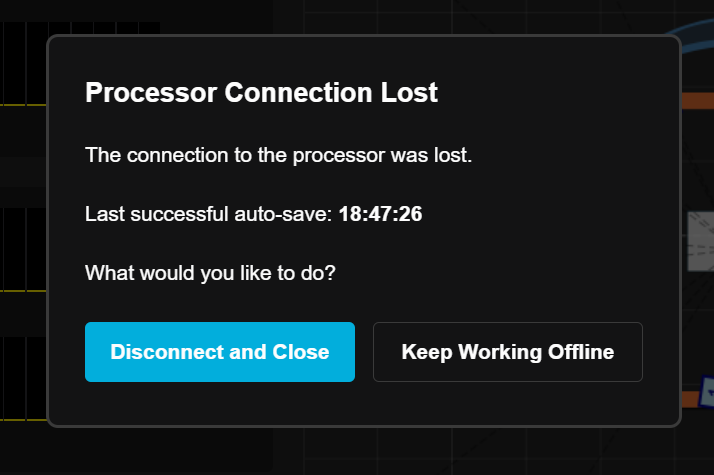
Choix disponibles
- Disconnect and Close : quitter le workflow du processeur courant et revenir à la sélection de processeur.
- Keep Working Offline : continuer l'édition localement sans connexion active à un processeur.
- Save Offline Backup : créer une sauvegarde locale avec un nom et une description de session.
Dépannage
| Symptôme | À vérifier |
|---|---|
| Les pages redirigent vers PROCESSORS. | Chargez une session ou connectez-vous à un processeur. Certaines pages nécessitent une session ou une connexion active. |
| L'Upmix affiche No License for Upmix. | Ouvrez SETTINGS > LICENSE et vérifiez qu'une licence valide est installée. |
| Les commandes MIDI n'apparaissent pas. | Utilisez un environnement prenant en charge l'accès MIDI, de préférence l'application de bureau. |
| Aucun signal de sortie n'est visible. | Vérifiez les routes d'entrée, les routes de sortie, les niveaux, les états de mute et les meters de sortie. |
| Un changement réseau a rendu le processeur injoignable. | Attendez le compte à rebours de reconnexion, puis connectez-vous via la nouvelle adresse attendue. |
| Un snapshot ne peut pas être importé. | Vérifiez le format du fichier, sa taille, et si un snapshot du même nom existe déjà. |
| Check for update indique l'absence d'internet. | Le processeur n'a pas d'accès internet. Connectez CONTROL à un réseau avec internet, puis relancez Check. Vous pouvez tout de même utiliser l'unité sur la version courante. |
| Dante Network affiche « not managed ». | Le port Dante n'est pas géré actuellement sur cette unité. Vérifiez le câblage Dante et que le bon port est connecté ; voir Dante Network. |
| L'audio Dante a brièvement coupé après un changement. | Attendu : changer le réseau Dante, le nom d'appareil ou le nombre de canaux redémarre brièvement la plateforme Dante. Appliquez ces changements hors d'un moment live. |
| Une enceinte est silencieuse pendant Speaker Calibration. | Vérifiez qu'elle n'est pas en mute (gris), que son bruit rose est ON avec un PN Gain suffisant, et que le routing de sortie l'alimente. |